
- Add New Form
- Form Settings in SureDonation
- Set a Default Donation Form in SureDonation
- Text Field in SureDonation
- Email Field in SureDonation
- Number Field in SureDonation
- Donation Amount Field in SureDonation
- Payment Field in SureDonation
- Donate Button in SureDonation
- Cover Processing Fees Field
- Handle Custom Stripe Webhook Events
- suredonation_export_secret_option_keys Filter Hook
- suredonation_import_batch_complete Action Hook
- suredonation_import_complete Action Hook
- suredonation_import_donation_inserted Action Hook
- suredonation_import_donor_inserted Action Hook
- suredonation_import_session_created Action Hook
- suredonation_import_givewp_batch_complete Action Hook
- suredonation_import_givewp_session_created Action Hook
- suredonation_privacy_data_exported Action Hook
- Validate Field Filter Hook
- Validatable Blocks Filter Hook
- Update donation data, Filter Hook
- OttoKit Integration: suredonation_suretriggers_integration_data_filter Filter Hook
- suredonation_show_setup_gateway_notice Filter Hook
- suredonation_show_review_notice_gateway Filter Hook
- suredonation_show_review_notice_donation Filter Hook
- suredonation_registered_payment_methods Filter Hook
- suredonation_register_additional_blocks Filter Hook
- suredonation_receipt_html Filter Hook
- Validatable Blocks Filter Hook
- Update donation data, Filter Hook
- OttoKit Integration: suredonation_suretriggers_integration_data_filter Filter Hook
- suredonation_show_setup_gateway_notice Filter Hook
- suredonation_show_review_notice_gateway Filter Hook
- suredonation_show_review_notice_donation Filter Hook
- suredonation_registered_payment_methods Filter Hook
- suredonation_register_additional_blocks Filter Hook
- suredonation_receipt_html Filter Hook
- suredonation_phone_geo_enabled Filter Hook
Configuring Donor Management in SureDonation
The Donor Management settings allow you to control how donor records are connected with WordPress user accounts.
You can choose whether SureDonation should automatically create a WordPress user account for each new donor or keep donations as guest records.
Access Donor Management Settings
To access the Donor Management settings:
- Log in to your WordPress Dashboard.
- Navigate to SureDonation > Settings.
- Click Donor Management from the left sidebar.
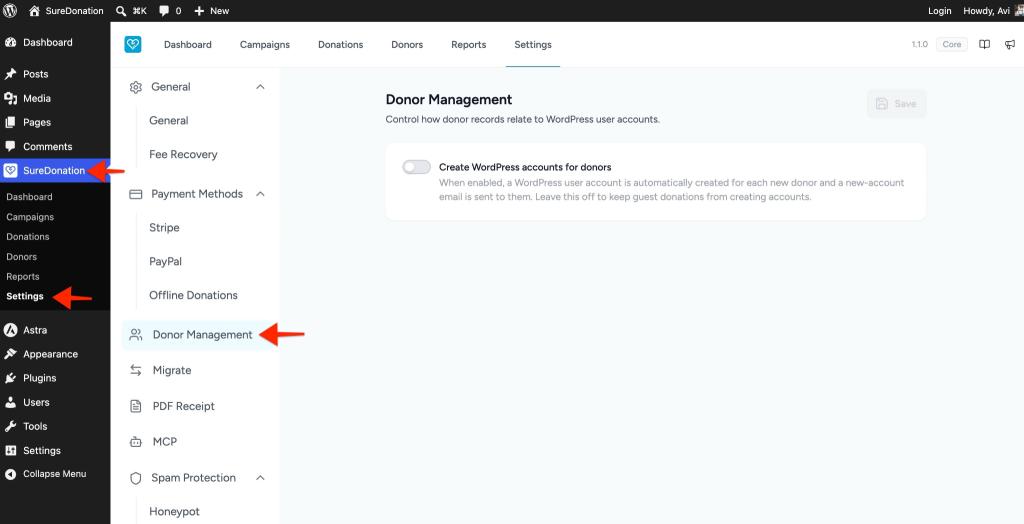
Create WordPress Accounts for Donors
The Create WordPress accounts for donors option lets you automatically create a WordPress user account whenever a new donor submits a donation.
When this option is enabled:
- A WordPress user account is created for each new donor.
- A new-account email is automatically sent to the donor.
- Donor records can be associated with WordPress user accounts.
To enable this option:
- Go to SureDonation > Settings > Donor Management.
- Locate the Create WordPress accounts for donors option.
- Turn on the toggle.
- Click Save.
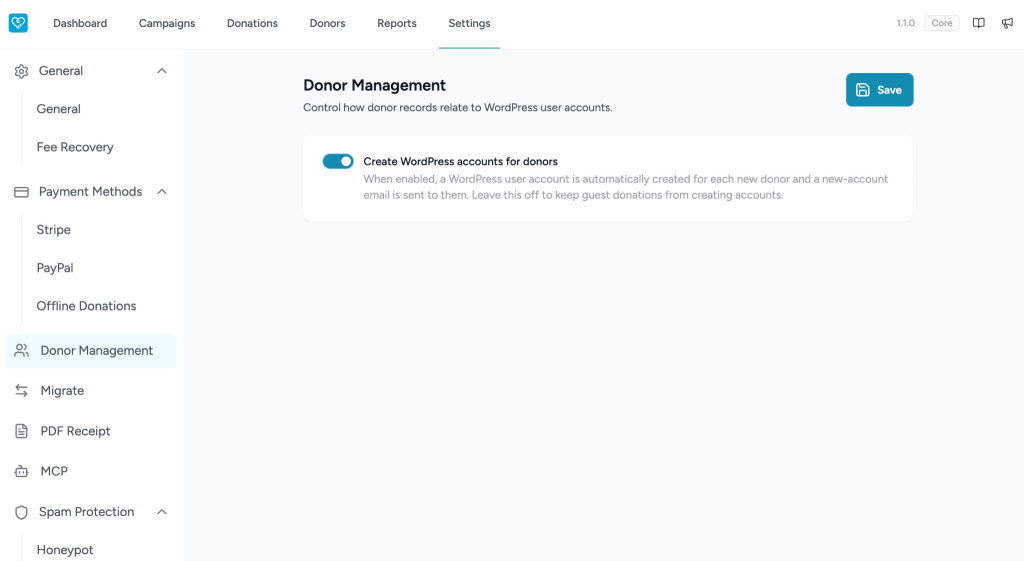
Keep Guest Donations Without Creating Accounts
If you do not want to create WordPress user accounts for donors, leave the toggle disabled.
When this option is disabled:
- Donors can still submit donations.
- No WordPress user account is created.
- Donations remain recorded as guest donations.
This is useful if you want to keep the donation process simple and avoid creating user accounts for every donor.
When to Enable This Option
You can enable this setting when you want donors to have WordPress accounts for future access, donor history, or account-based workflows.
You can leave it disabled when you only want to collect donations without requiring or creating donor accounts.
Important Note
If creating WordPress accounts for donors is enabled, donors will receive a new-account email from WordPress. Make sure your website email settings are properly configured so donors can receive account-related emails.
We don't respond to the article feedback, we use it to improve our support content.